반응형

노트북을 사용하다 보면
메일, 메신저, 앱 알림 소리가 계속 울려서
집중이 깨질 때가 많습니다.
특히 회의 중이나 카페, 도서관에서는
👉 알림 소리를 꼭 끄고 싶어지는 순간이 많습니다.
지금부터 노트북 알림 소리 끄는법을
윈도우와 맥북 기준으로 쉽게 정리해드립니다.
1. 노트북 알림 소리 끄는 기본 개념
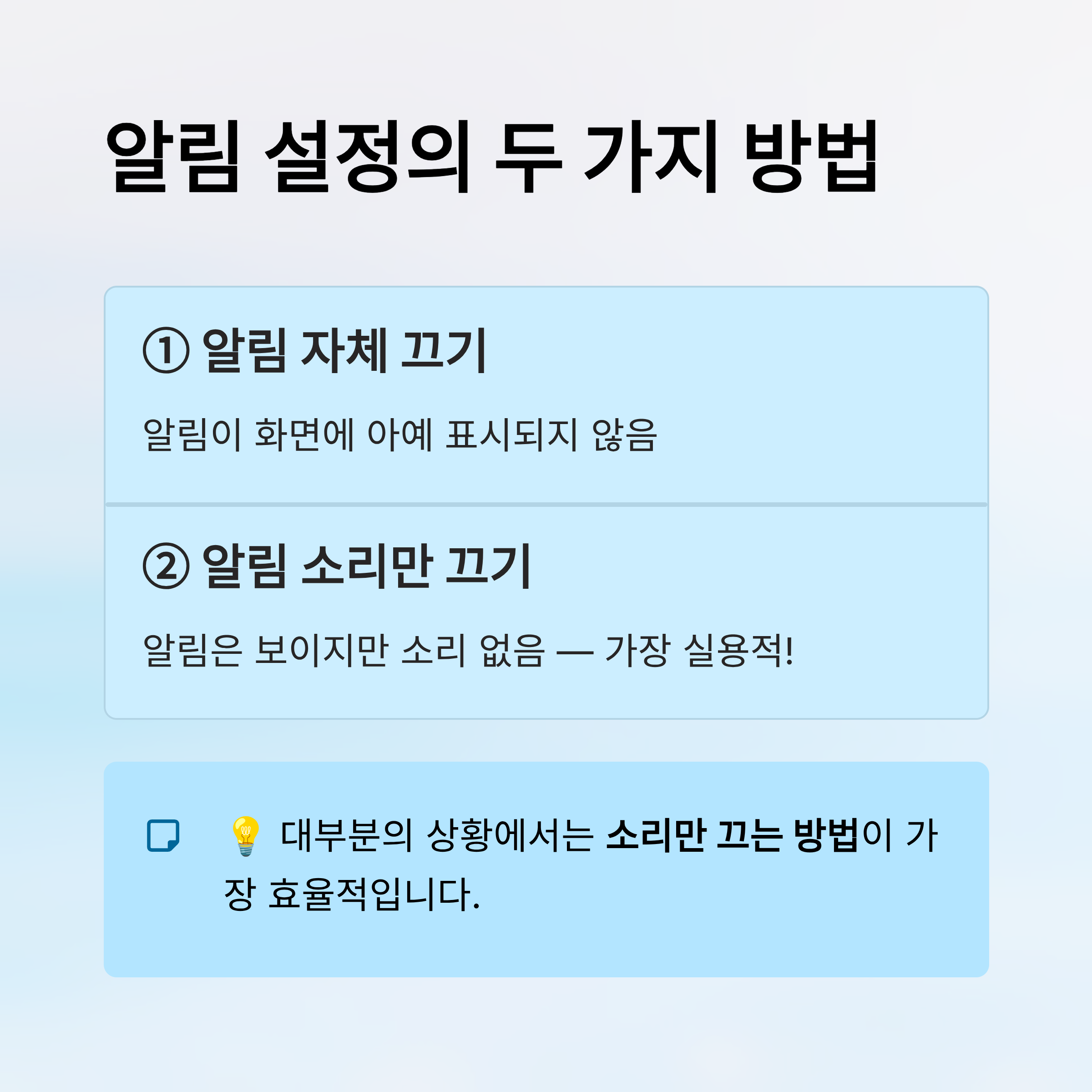
알림 설정은 두 가지로 나뉩니다.
■ 1. 알림 자체 끄기
👉 알림이 아예 표시되지 않음
■ 2. 알림 소리만 끄기
👉 알림은 보이지만 소리 없음
👉 대부분은
소리만 끄는 방법이 가장 실용적
2. 윈도우 노트북 알림 소리 끄는법
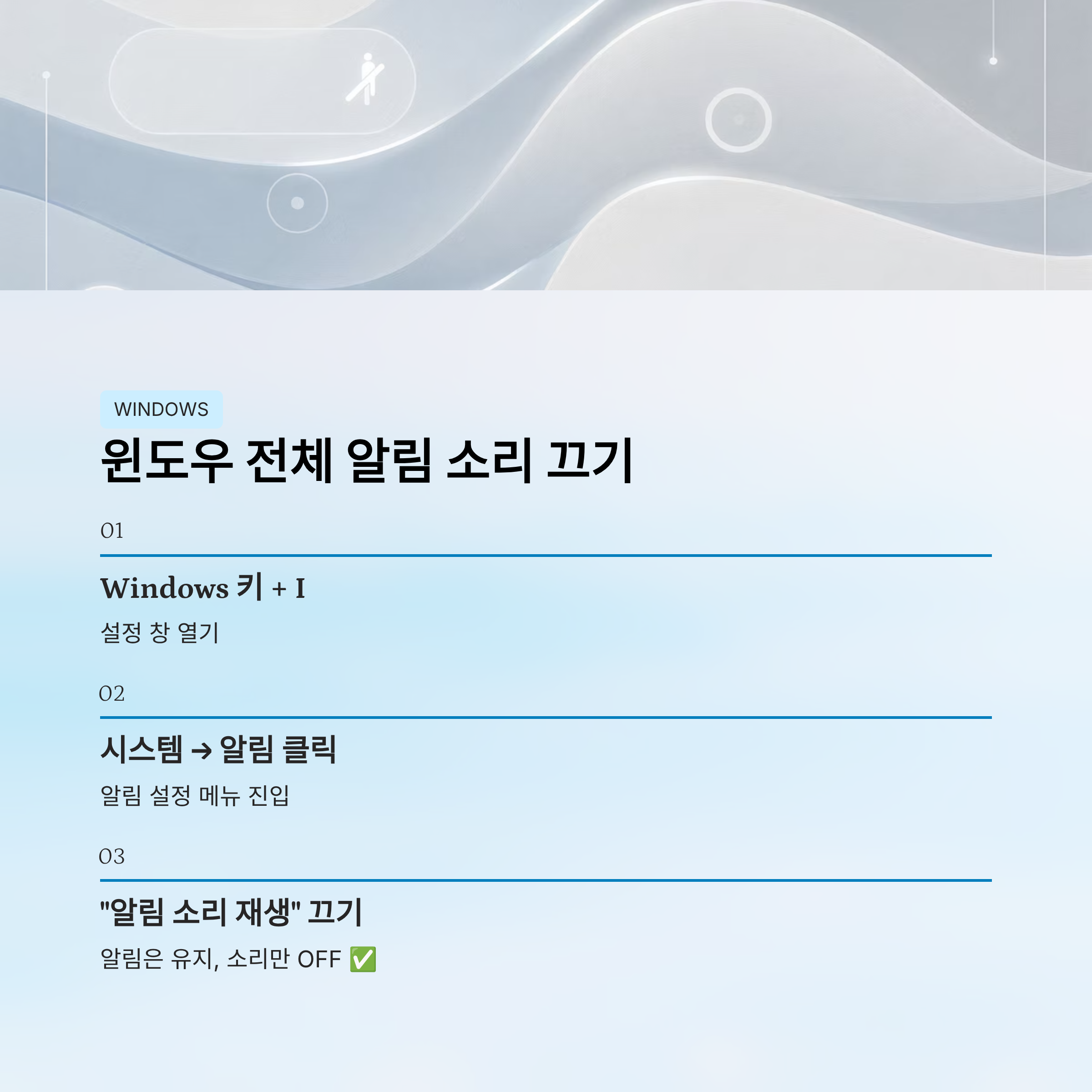
윈도우에서는 전체 알림 소리를 한 번에 끌 수 있습니다.
■ 설정 방법
- Windows 키 + I
- 설정 → 시스템
- 알림 클릭
- “알림 소리 재생” 옵션 끄기
👉 효과
알림은 유지, 소리만 OFF
■ 특정 앱만 소리 끄기

- 카카오톡
- 메일
- 브라우저
👉 앱별로 선택 가능
👉 추천 상황
- 업무 알림은 보고 싶을 때
- 특정 앱만 시끄러울 때
3. 맥북 알림 소리 끄는법
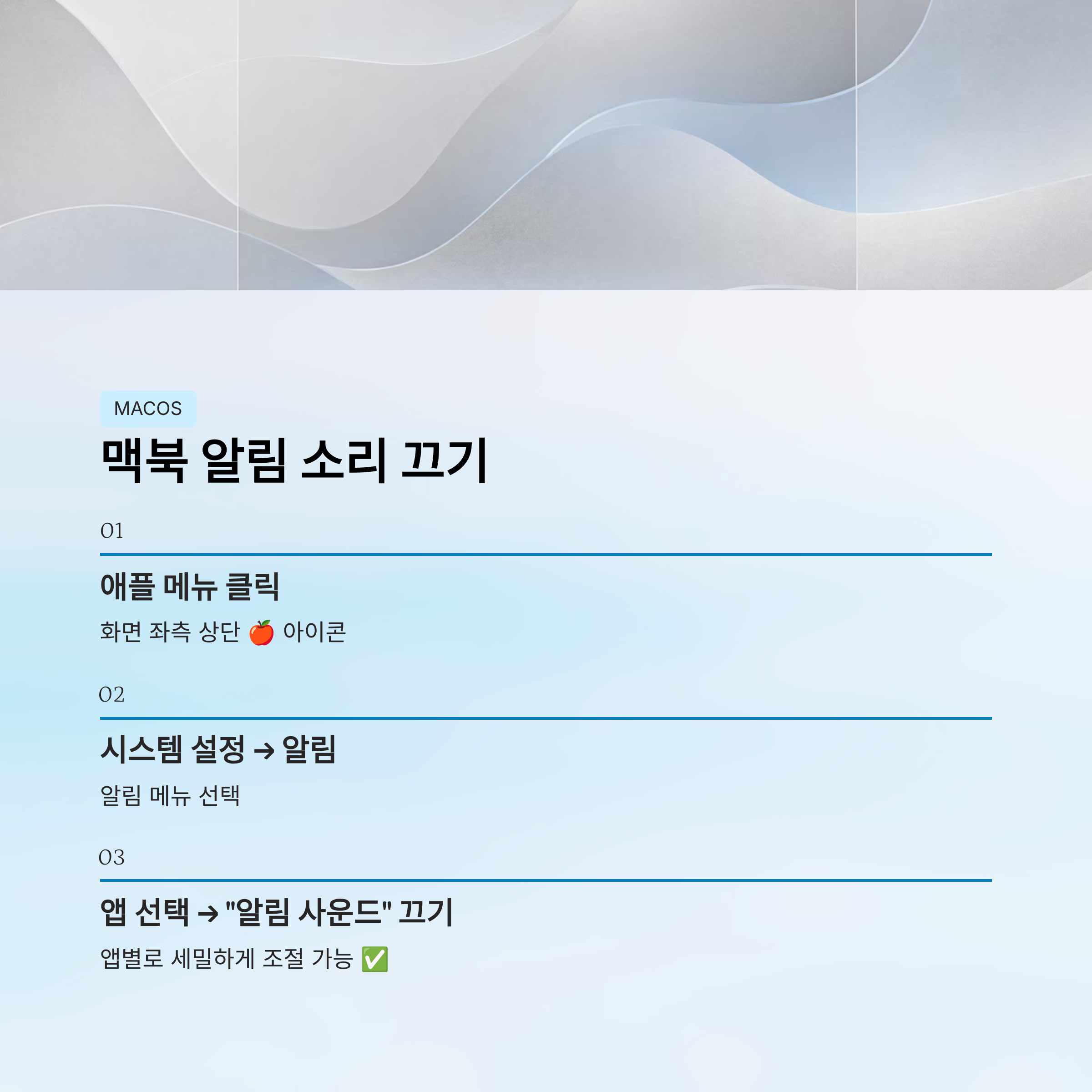
맥북은 앱별로 설정하는 방식입니다.
■ 설정 방법
- 애플 메뉴 클릭
- 시스템 설정
- 알림 메뉴 선택
- 앱 선택
- “알림 사운드” 끄기
👉 특징
앱별로 세밀하게 조절 가능
4. 상황별 추천 설정 방법
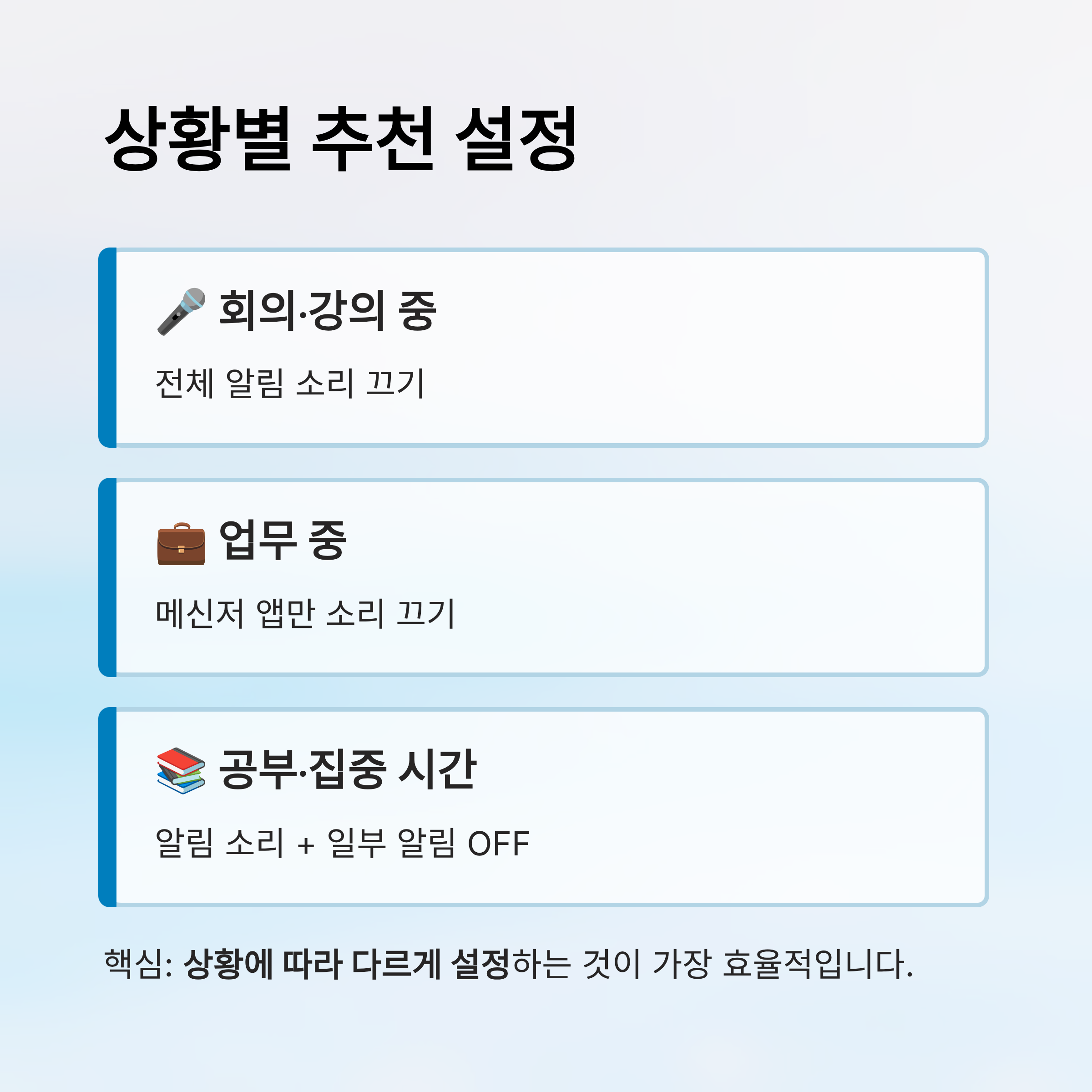
■ 회의 / 강의 중
👉 전체 알림 소리 끄기
■ 업무 중
👉 메신저만 소리 끄기
■ 공부 / 집중 시간
👉 알림 소리 + 일부 알림 OFF
👉 핵심
상황에 따라 다르게 설정
5. 자주 묻는 질문 (FAQ)
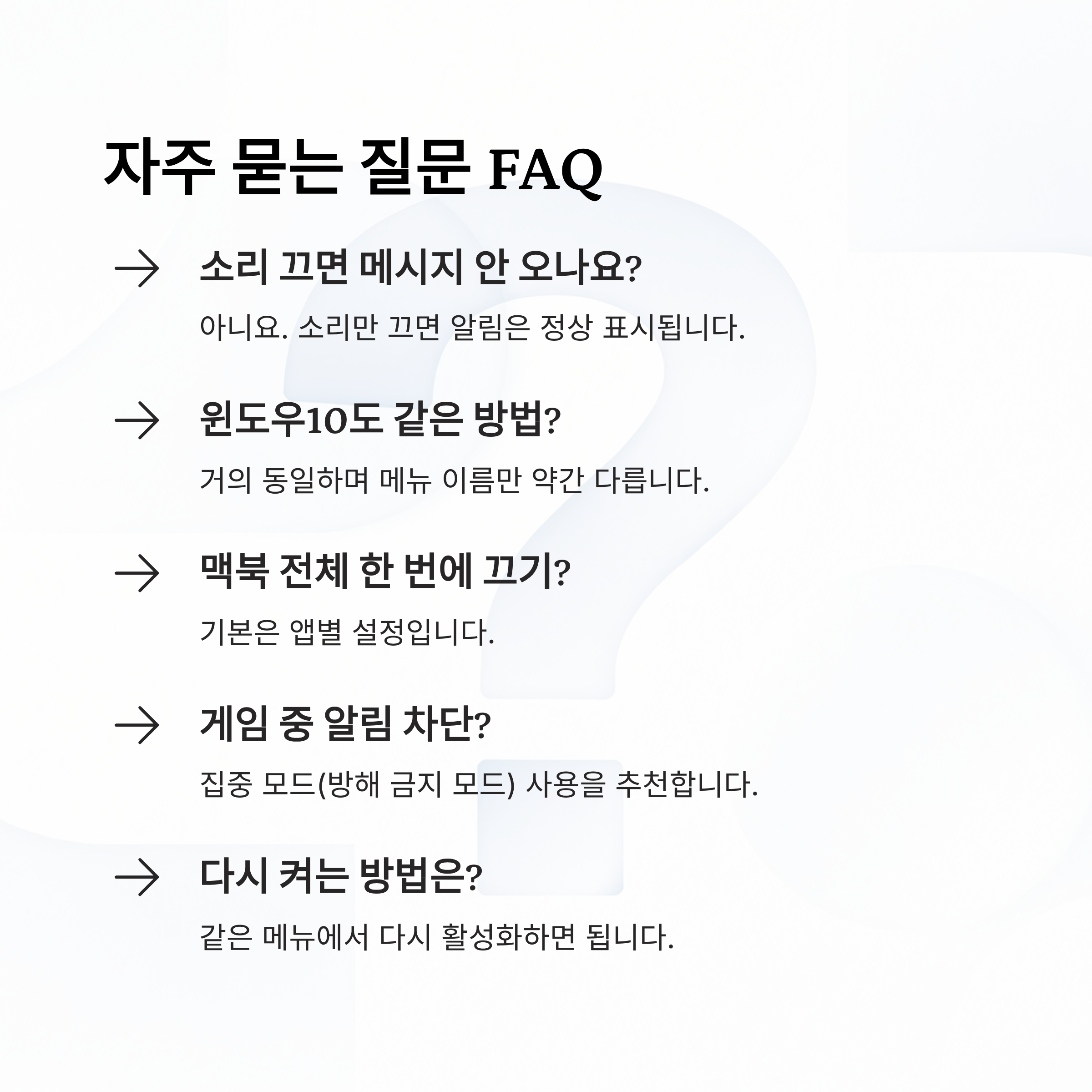
Q1. 알림을 끄면 메시지가 안 오나요?
👉 아니요, 소리만 끄면 알림은 표시됩니다.
Q2. 윈도우10도 같은 방법인가요?
👉 거의 동일하며 메뉴 이름만 약간 다릅니다.
Q3. 맥북은 한 번에 전체 끌 수 있나요?
👉 보통 앱별 설정이 기본입니다.
Q4. 게임 중 알림 안 뜨게 할 수 있나요?
👉 집중 모드(방해 금지 모드) 사용 추천합니다.
Q5. 다시 켜는 방법은?
👉 같은 메뉴에서 다시 활성화하면 됩니다.
6. 노트북 알림 소리 끄는법 핵심 정리

✔ 윈도우 → 전체 설정 가능
✔ 맥북 → 앱별 설정
✔ 소리만 끄는 것이 가장 효율적
👉 가장 중요한 것
알림은 유지하고 소리만 끄기
반짝이는 하루의 작은 기록, 라온빛
작고 평범한 하루 속에도 반짝이는 순간들이 있다고 믿습니다. 이 블로그 오늘도 반짝은 그런 소중한 순간을 기록하고, 생활 속에서 얻은 작은 정보들을 함께 나누는 공간입니다.일상에서는 가
raonbit.tistory.com
반응형